

USB bellek formatı seçerken FAT32, exFAT mi NTFS mi?
Yeni bir depolama aygıtını ilk kez bilgisayarınıza taktığınız anı düşünün. Çoğu zaman cihaz anında kullanıma hazır olmaz; çünkü işletim sistemi, verilerinizi düzenleyebilmek için bir dosya sistemi seçimi yapmanızı bekler. Bu işlem, boş bir arsaya temel atmak gibidir. Sağlam bir temel atmazsanız ne kadar iyi malzeme kullanırsanız kullanın yapı ayakta kalamaz. Peki, teknoloji marketlerin raflarını süsleyen o parlak USB bellekler ya da taşınabilir diskler için hangi format en doğrusu?
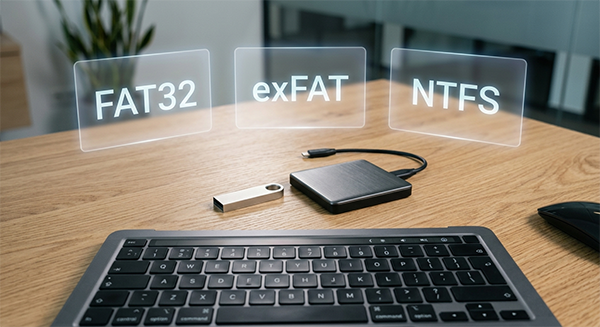
Günümüzde piyasada üç ana formatın rekabeti sürüyor: FAT32, exFAT ve NTFS. Seçiminiz tamamen cihazı hangi amaçla kullanacağınıza bağlı. Sadece Windows dünyasında takılıp kalacaksanız tercihiniz net olabilir, ancak işin içine Mac, Linux, oyun konsolları veya televizyonlar girdiğinde işler bir anda karmaşıklaşıyor.
FAT32: Emektar Formatın Artıları ve Eksileri
FAT32 dediğimiz sistem, adeta teknoloji dünyasının İngilizcesi konumunda. Neredeyse tüm işletim sistemleri, akıllı televizyonlar, oyun konsolları, hatta araç multimedya sistemleri tarafından sorunsuzca tanınıyor. Özellikle eski bir cihazla yeni bir disk arasında köprü kurmanız gerektiğinde hayat kurtarıcı olabiliyor.
Fakat her güzel şeyin bir bedeli var. Bu yaşlı kurdun en büyük handikabı, 4 GB’dan büyük tek bir dosyayı depolayamaması. Elinizde yüksek bitrate’e sahip bir film dosyası varsa ve diskiniz bomboş olsa bile, bu format adeta görünmez bir duvar örüyor. Ayrıca Windows’un kendi kuralları gereği 32 GB’dan büyük bölümleri doğrudan bu formatta biçimlendirmenize de izin verilmez. Yani modern ve yüksek kapasiteli bir disk için pek de ideal bir eşleşme değil.
NTFS: Windows Kullanıcıları İçin Amiral Gemisi
Eğer dijital hayatınızın neredeyse tamamı Microsoft ekosisteminde geçiyorsa, Microsoft’un kendi geliştirdiği NTFS size göre. Güvenlik ve performans denince akla ilk gelen sistem burası. Dosya ve klasörlere şifre koyabilir, erişim izinlerini yönetebilir, verilerinizi şeffaf bir şekilde sıkıştırarak depolama alanından tasarruf edebilirsiniz.
Bununla birlikte, sistem çökmesi veya ani elektrik kesintisi gibi durumlarda veri bütünlüğünü korumak için tasarlanmış günlükleme gibi ileri düzey mekanizmalara da sahip. Fakat iş burada bitmiyor. NTFS’nin en büyük sorunu sınırlı sosyal çevresi. Bir Mac bilgisayara taktığınızda, dosyaları görebilirsiniz fakat üzerlerinde değişiklik yapamazsınız; çünkü macOS bu formatı yalnızca okunabilir modda destekliyor. Linux sistemlerde ise çalışması teknik olarak mümkün olsa da stabilite sorunları yaşatabilir.
exFAT: İki Dünya Arasındaki Sağlam Köprü
Tam da “her ikisine de ihtiyacım var” diyenler için tasarlanmış bir format var: exFAT. FAT32 gibi neredeyse her yerde çalışırken, onun aksine devasa dosyaları (teorik olarak 16 exabyte’a kadar) depolamanıza izin veriyor. PlayStation ve Xbox gibi modern oyun konsolları, üst düzey televizyonlar ve Android cihazlarla mükemmel uyum gösteriyor. Bir USB belleği hem Windows hem de Mac bilgisayarlar arasında mekik dokutacaksanız akla gelen ilk seçenek olmalı.
Ama onun da eksikleri yok değil. NTFS’teki şifreleme, sıkıştırma ve detaylı dosya izinleri gibi özellikler bu formatta bulunmuyor. Ayrıca sıkışık ve çok sayıda küçük dosyadan oluşan klasörlerle çalışırken NTFS’e göre biraz daha yavaş kalabiliyor. Yine de günlük kullanım için sunduğu esneklik çoğu zaman bu kusurları görünmez kılıyor.
Peki Hangisini Seçmelisiniz?
Bu sorunun cevabı tamamen kullanım senaryonuzda gizli. Karar vermenize yardımcı olacak bir yol haritası şöyle olabilir: Eğer cihazınız sadece Windows bilgisayarlara takılacaksa ve büyük dosyalarla uğraşacaksanız tercihinizi NTFS‘den yana kullanın. Diski farklı marka ve işletim sistemine sahip cihazlar arasında sürekli taşıyorsanız, exFAT en mantıklı seçenek olacaktır. Cihaz çok eski bir televizyon veya araba gibi spesifik bir donanıma bağlanacaksa ve dosyalarınız 4 GB’ın altındaysa, FAT32 hala iş görebilir.
Son olarak unutmayın: Biçimlendirme, diski fabrika ayarlarına döndürür. Bu işlem, içerideki tüm veriyi siler. Önemli belgelerinizi, fotoğraflarınızı ve projelerinizi başka bir yere yedekledikten sonra “Başlat” düğmesine basmanız yeterli. Doğru yapılandırılmış bir disk, verilerinizin yıllarca güvenle saklanmasını sağlar.





Güncel Haberler