

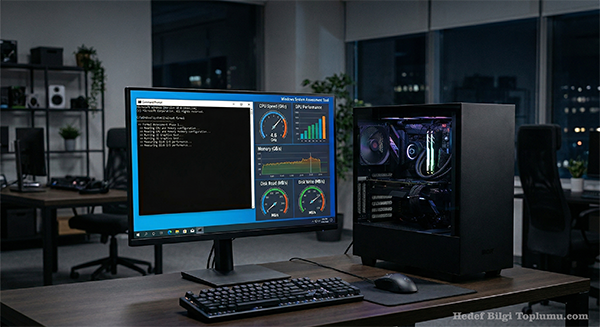
Windows’un Yıllardır Sakladığı Gizli Hız Testi: WinSAT ile Donanım Performansınızı Anında Ölçün
Bilgisayarınızın hızını merak edip hemen Cinebench ya da 3DMark indirmeye başlıyorsanız, aslında Windows’un size hiç söylemediği bir yeteneği var. WinSAT ile donanım performansınızı anında ölçün diyoruz çünkü bu araç, işletim sisteminin içine Vista’dan beri sessizce gömülü durumda. Hiçbir ek yazılım kurmadan, komut satırından birkaç kelimeyle sisteminizin tüm kritik bileşenlerini test edebiliyor.
Görünmeyen performans değerlendiricisi
Eski Windows kullanıcıları “Windows Deneyim Dizini”ni hatırlayacaktır. Denetim Masası’ndan açılan, 1.0’dan 9.9’a kadar puan veren o ekranın arkasında aslında WinSAT çalışıyordu. Microsoft, Windows 8.1 ile birlikte o arayüzü kaldırdı. Amaç, her donanımın aynı akıcılığı sunduğu algısını pekiştirmekti. Ancak motoru devre dışı bırakmadılar. Bugün Windows 10 veya 11 kullanan herkes, bu aracı komut satırı üzerinden çalıştırabilir.
WinSAT’ı başlatmak için tek yapmanız gereken
Hiçbir kurulum dosyası peşinde koşmanıza gerek yok. Başlat menüsüne “cmd” yazın, çıkan sonuca sağ tıklayıp “Yönetici olarak çalıştır” deyin. Açılan pencerede “winsat formal” yazıp Enter’a basmanız yeterli. İşlemci, bellek, grafik ve disk sırayla zorlanmaya başlar. Ekran birkaç saniyeliğine titreyebilir, fan sesleri yükselebilir; bu normal çünkü araç donanımı gerçekten sınırlarına kadar kullanıyor.
Sadece depolama birimini test etmek isterseniz “winsat disk”, RAM için “winsat mem”, işlemci için “winsat cpu” komutlarını kullanabilirsiniz. Yeni bir SSD taktınız, hızını görmek istiyorsunuz; tek satırlık komutla sonucu alırsınız.
Sonuçları nerede göreceksiniz?
Test bittiğinde WinSAT, tüm verileri “C:\Windows\Performance\WinSAT\DataStore” klasörüne XML dosyaları olarak kaydeder. En güncel test için “Formal.Assessment (Recent).WinSAT.xml” dosyasını bir internet tarayıcısıyla açabilirsiniz. Daha pratik bir yöntem arayanlar için PowerShell’de “Get-CimInstance Win32_WinSat” komutu, işlemci, disk, bellek ve grafik puanlarını doğrudan ekrana döker.
Darboğaz nerede, nasıl anlaşılır?
Aracın en değerli yanı, size sistemin en zayıf bileşenini net şekilde söylemesi. Örneğin işlemciniz ve belleğiniz oldukça iyi puanlar almış olabilir ama disk puanı düşükse, bilgisayarın açılış süreleri ve program yükleme hızları sizi tatmin etmeyecektir. İşte tam bu noktada neyi yükseltmeniz gerektiğini görürsünüz. Eski bir dizüstü bilgisayar yavaşladığında, sorunun işlemci kaynaklı mı yoksa ömrünü tamamlayan bir diskten mi olduğunu anlamak için WinSAT biçilmiş kaftandır.
Yanına başka araç gerekir mi?
Cinebench, 3DMark gibi yazılımlar overclock testleri veya detaylı karşılaştırmalar için idealdir. Ancak hızlı bir sistem sağlık kontrolü yapmak, yeni taktığınız bir parçanın beklendiği gibi çalışıp çalışmadığını görmek için WinSAT’tan daha pratik bir şey yok. Üstelik tamamen ücretsiz ve Windows’un kendi bileşenlerine doğrudan eriştiği için güvenilir.
Birkaç püf noktası
Testleri yapmadan önce güç ayarlarını “Yüksek Performans” moduna alın. Arka planda gereksiz uygulamaları kapatın. Daha doğru sonuçlar için testi birkaç kez tekrarlayıp ortalamasını alabilirsiniz. Unutmayın, Microsoft arayüzü kaldırmış olsa da WinSAT hâlâ Windows’un en işlevsel gizli araçlarından biri. Modern görsellikten uzak belki ama işini son derece iyi yapıyor. Teknoloji Haberleri - Hedef Bilgi Toplumu – Telegram